macOS 剪贴板与备忘录

从上记下,
从下取用。

备忘录从屏幕上方落下,剪贴板历史从下方升起。随手记下待办,把刚才复制的文字、图片和文件贴回手头的工作。

0.3.2 macOS 13+ Apple 芯片与 Intel

网页交互演示
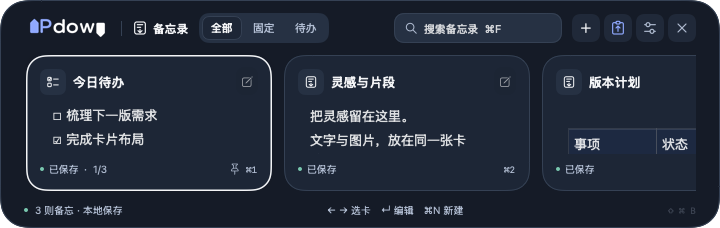
顶部备忘录中的待办、灵感卡片和表格
草稿

在这里试一次回车粘贴。

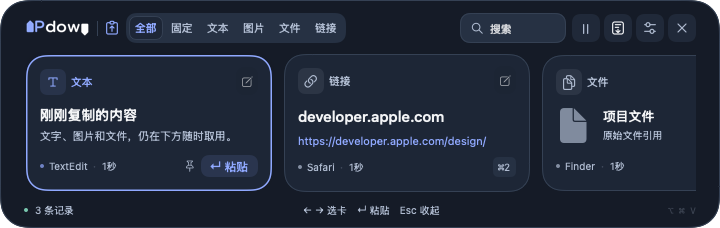
底部剪贴板中的文字、链接和文件卡片

打开剪贴板,选一张卡片按回车。

两个工作区

手头的事,
随时记下、随时取回。

屏幕上方⇧⌘B

备忘录

临时想法、项目清单和参考资料,都能随手放进一张卡片。
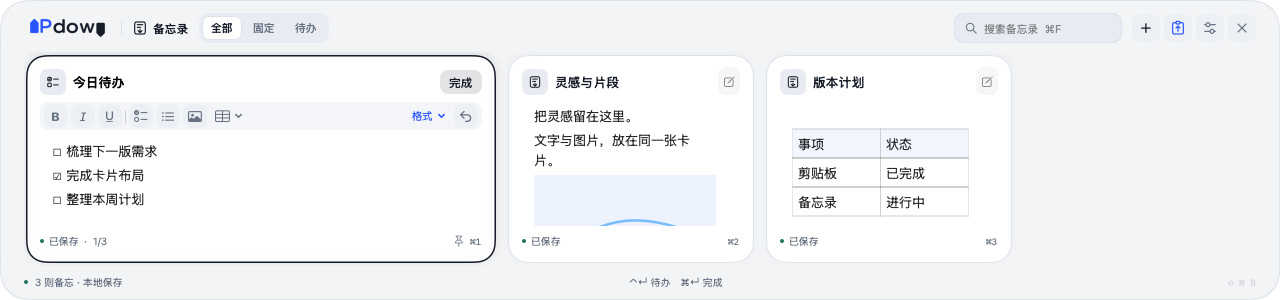
备忘录编辑界面,包含勾选清单、图文和表格
富文本与待办
调整文字样式、插入项目列表,完成一项就勾掉一项。
图文与表格
把图片和文字放进同一张卡片,直接编辑表格,用 Tab 切换单元格。
整理与导出
搜索、固定或删除备忘,也可以将富文本与内嵌图片一起导出为 RTFD。
自动保存
编辑时自动保存,收起面板时保存最新内容。备忘与剪贴板历史独立存放。
屏幕下方⌥⌘V

剪贴板历史

每次复制留下一张卡片,下次需要时可以直接贴回正在使用的应用。

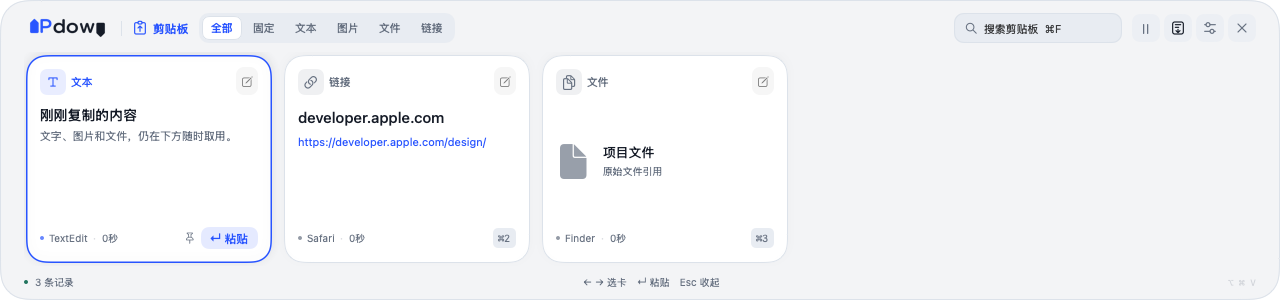
剪贴板历史的类型筛选、搜索和内容卡片
多种复制格式
保留可读取的纯文本、富文本、链接、HTML、图片、PDF、文件及自定义格式。
文件副本
为可访问的本地文件和文件夹保存副本。一次复制多个文件会放在同一张卡片。
快速贴回原处
用方向键或鼠标选卡,按回车或双击粘贴。开启「直接粘贴」并完成辅助功能授权即可使用。
搜索与整理
按内容、文件名或来源应用搜索,按类型筛选,固定、删除或导出记录。

卡片内编辑

贴回去之前,
先把内容改好。

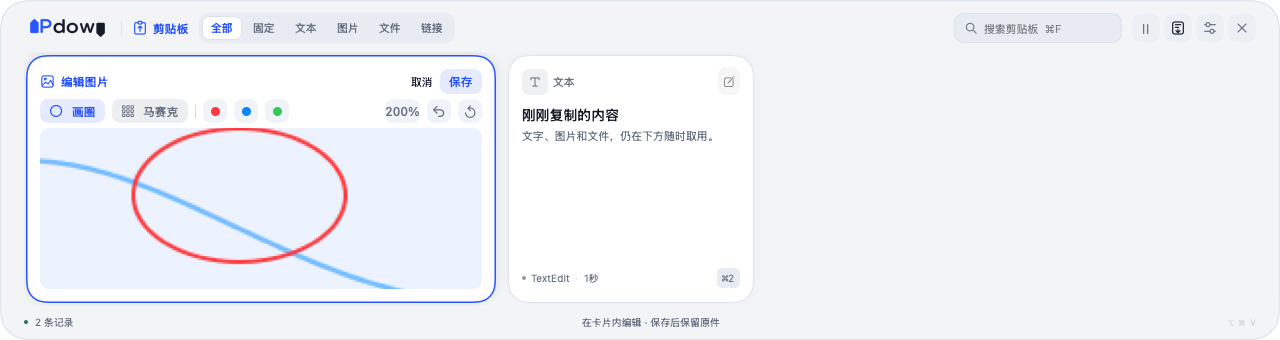
在卡片里改文字、标图片。保存后可以直接取用修改后的内容,需要时从右键菜单恢复原件。

图片编辑卡片中放大的画布,以及圈画和马赛克工具

富文本

支持粗体、斜体、下划线、颜色、对齐和撤销。保存时同步更新纯文本、RTF 和 HTML 表示。

图片标注

画圈、选色、打马赛克,支持撤销和重置。可用双指放大至 8 倍并移动画布,保存为原像素大小的 PNG。

为 Mac 设计

按你的习惯工作。

多屏和平滑切换

面板跟随鼠标所在的显示器,约占屏幕四分之一。支持全屏空间、深浅色外观,遵循系统的减少动态效果与降低透明度设置。

历史留在本机

可以暂停记录、排除指定应用。带保密或临时标记的剪贴板内容会被跳过。

按需要保留历史

默认保留 30 天、最多 1,000 条及 2 GB,可在设置中调整。自动清理优先移除未固定的旧记录。

键盘快捷键
操作按键
呼出备忘录⇧⌘B
呼出剪贴板⌥⌘V
搜索⌘F
选择剪贴板卡片← → 或 ⌘1–9
粘贴所选内容Return
新建备忘⌘N
完成备忘编辑⌘↵
在当前面板切换标签⌘← ⌘→
收起面板Esc

两个全局快捷键都可以在设置里修改,也可从菜单栏打开面板。

把 UPdown 带到你的 Mac。

macOS 13 及以上,通用版支持 Apple 芯片和 Intel。

下载 UPdown 0.3.2

开发预览版 · 临时签名,Apple 公证待完成

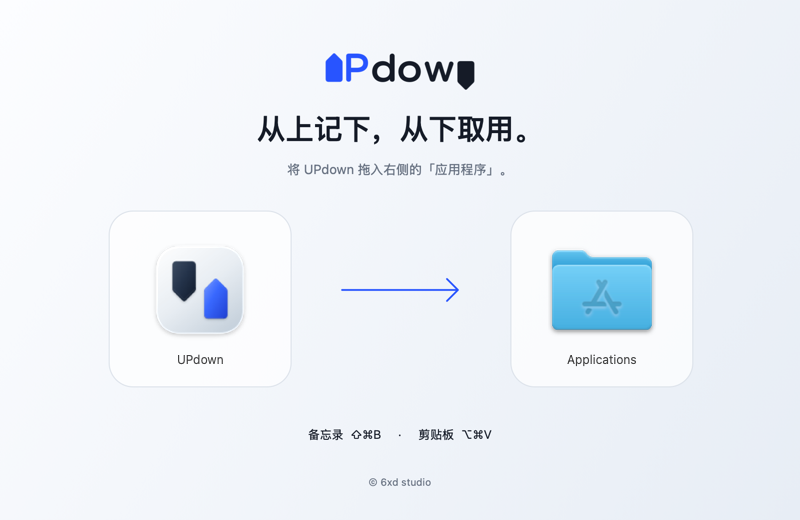
UPdown 安装窗口,将应用拖到 Applications 文件夹

安装与上手

  1. 打开下载的 DMG,把 UPdown 拖入「应用程序」。
  2. 启动 UPdown,按 ⇧⌘B 记一条备忘,或按 ⌥⌘V 找回刚复制的内容。
  3. 在设置的「使用」页开启「直接粘贴」,按提示授予辅助功能权限。
从 pinIT 升级会保留哪些数据?

先退出 pinIT,再打开 UPdown。原有备忘、剪贴板历史和偏好设置可以继续使用。

选卡后如何粘贴到原输入框?

在想粘贴的位置放好光标,呼出剪贴板,选中卡片后按 Return 或数字键盘 Enter。若目标应用需要手动粘贴,可在面板收起后按 ⌘V。

为什么首次打开会出现系统提示?

0.3.2 是开发预览版,使用临时签名,Apple 公证待完成。macOS 首次打开时可能会显示安全提示。